
Apa itu MQL5 Wizard?
MQL5 Wizard adalah tool yang membantu Anda membuat robot dan template program berdasarkan pengaturan yang Anda pilih. Tool ini menghasilkan Expert Advisor (EA) yang dapat memberikan sinyal trading yang andal. Anda hanya perlu memilih parameter yang diinginkan sebagai dasar pembuatan sebuah Expert Advisor. Untuk mengaksesnya, Anda harus membuka MetaEditor. Anda bisa menemukan tombolnya tepat di atas menu timeframe.
MetaEditor - lingkungan pengembangan strategi trading yang terintegrasi langsung dengan platform MetaTrader 5.
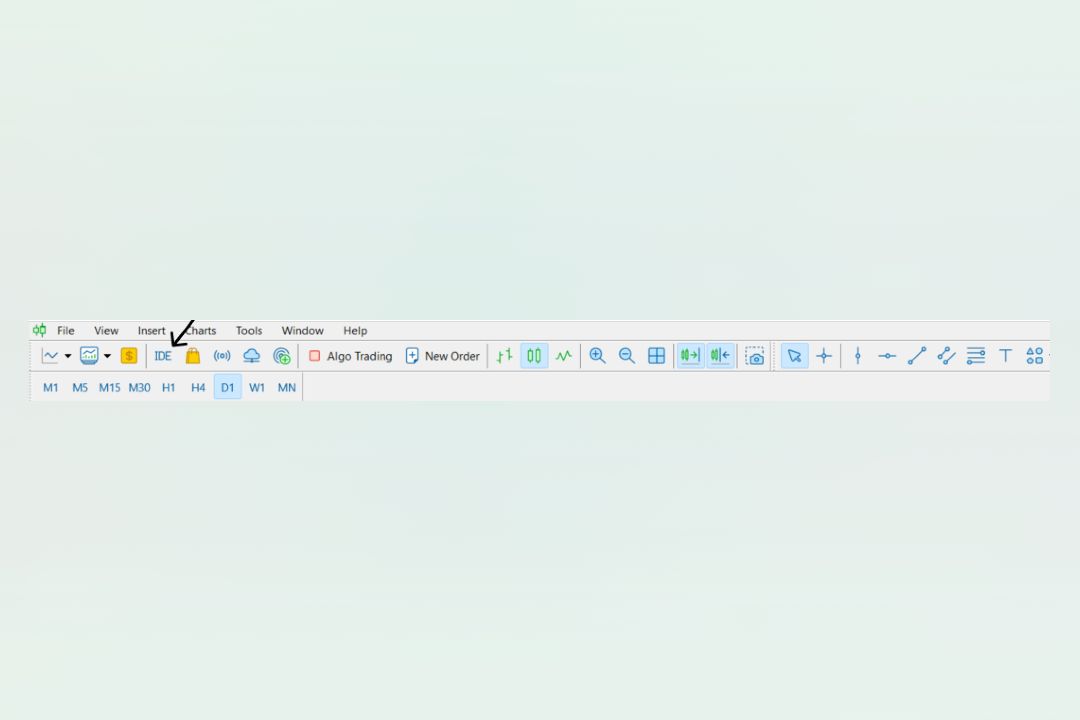
Setelah membuka MetaEditor, klik "New" di pojok kiri atas program. Tombol ini akan menjalankan MQL5 Wizard.
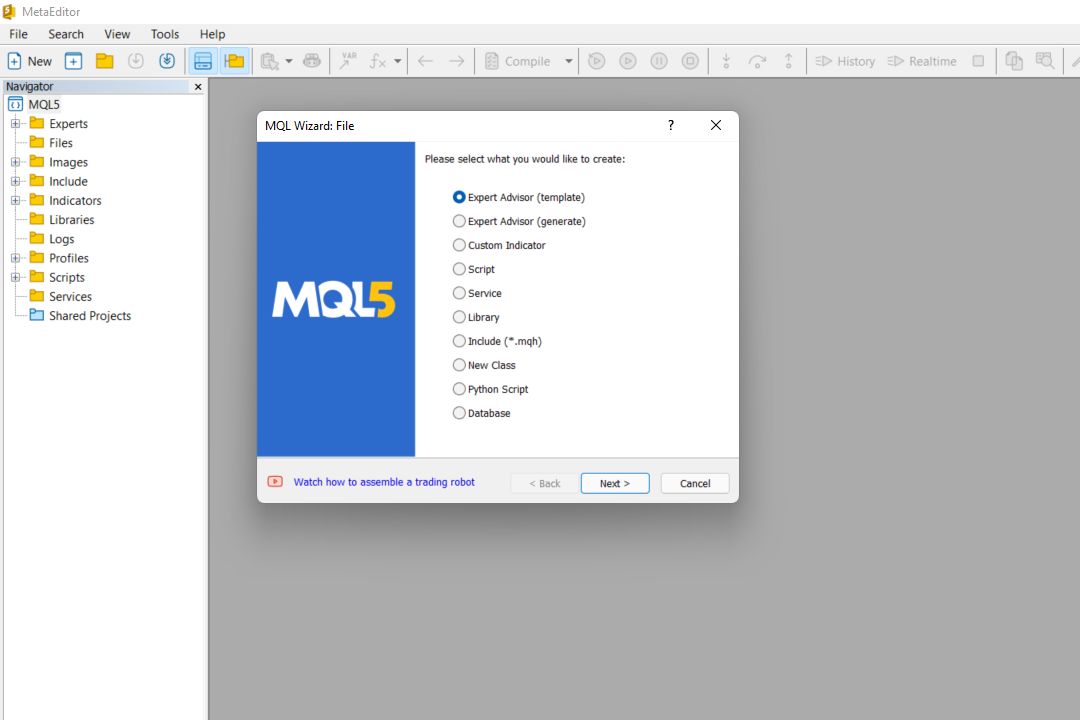
Bagaimana cara membuat Expert Advisor di MQL5 Wizard?
Anda bisa mengembangkan Expert Advisor baru dengan mudah cukup dengan mengikuti instruksi dari MQL5 Wizard. Mari kita bahas setiap langkahnya secara detail.
Pertama, Anda harus menentukan strategi yang ingin diprogram ke dalam robot trading Anda.
Library (pustaka) MQL5 Wizard berisi sekumpulan sinyal. Pada dasarnya, ini adalah alert standar yang dihasilkan oleh indikator. Saat membuat Expert Advisor, Anda bisa menggunakan kombinasi modul sinyal trading apa pun (hingga maksimal 64 modul). Anda dapat menemukan deskripsi lengkapnya di dalam dokumentasi MQL5.
Pada contoh kali ini, kita akan menggunakan input berikut:
-
Instrumen: EUR/USD
-
Timeframe: H4
-
Indikator: Simple Moving Average (SMA) dengan periode 21 dan 89, serta MACD (12; 24; 9).
Sekarang, mari kita buat Expert Advisor-nya.
Di MQL Wizard, klik “Expert Advisor (generate).”
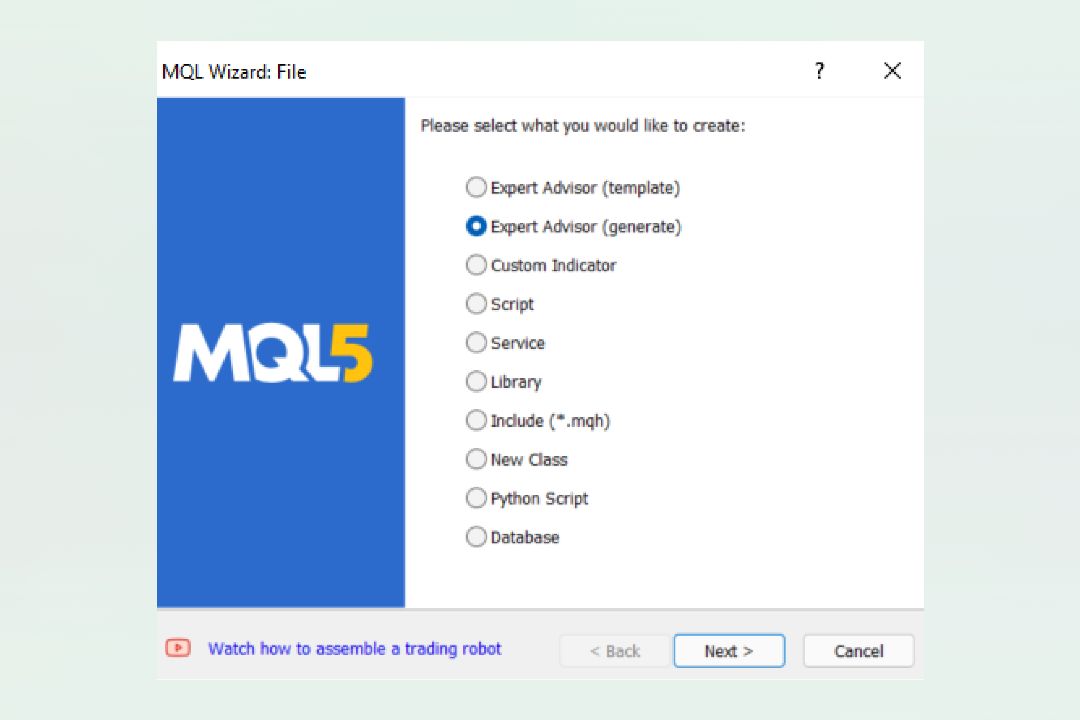
Pada langkah selanjutnya, Anda perlu memberikan nama untuk Expert Advisor Anda. Di sini, Anda juga bisa memilih aset spesifik dan timeframe yang akan digunakan oleh EA tersebut. Karena kita ingin trading pasangan EUR/USD di timeframe H4, kita ketik "EURUSD" di kolom "symbol" dan "H4" di kolom timeframe.
Memilih sinyal yang tepat untuk Expert Advisor (EA) Anda
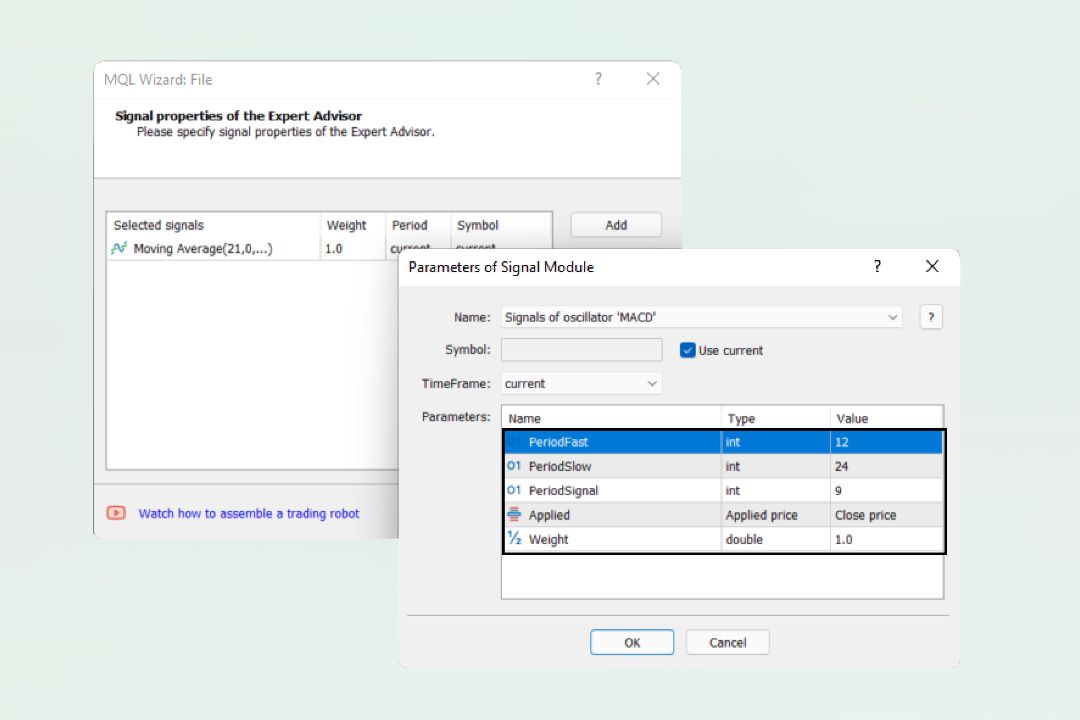
Langkah ini adalah bagian paling menarik dari seluruh prosesnya. Di sinilah kita mengatur kondisi kerja agar robot trading dapat beroperasi. Setelah mengklik "Add", kita memilih sinyal yang sudah ditentukan sebelumnya. Setiap set sinyal memiliki parameternya masing-masing. Misalnya, untuk menambahkan sinyal Moving Average periode 21 ke EA kita, kita perlu mengatur parameternya: period (21), shift dari bar saat ini (0), metode averaging (Simple), harga yang diaplikasikan untuk MA (Close price), dan bobot sinyal atau weight (1.0).
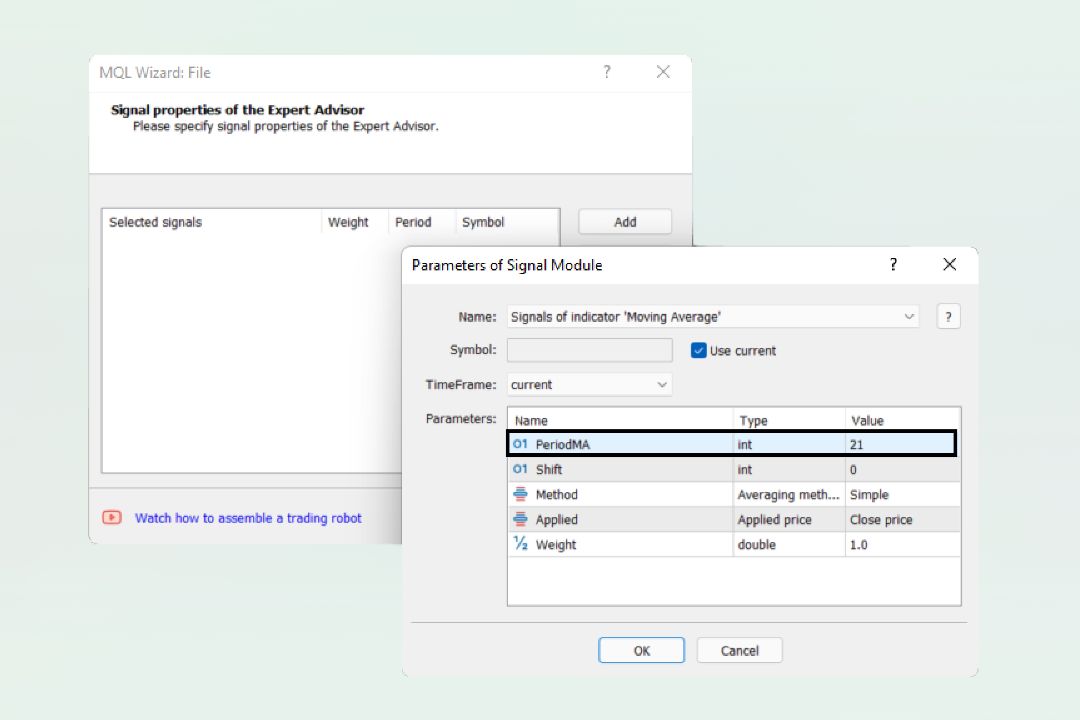
Untuk MACD, kita biarkan menggunakan pengaturan standar (fast period = 12, slow period = 24, dan period signal = 9).
Di mana saya bisa menemukan deskripsi detail untuk setiap sinyal?
Penjelasan mendetail mengenai setiap sinyal bisa Anda temukan di website resmi MQL5.
Anda juga bisa menentukan timeframe khusus untuk sinyal tertentu. Sebagai contoh, jika Anda ingin melihat konfirmasi dari timeframe yang lebih besar, Anda tinggal mengisi pengaturan pada kolom “Timeframe”.
Memasang Trailing Stop
Setelah menambahkan semua parameter, Expert Advisor kita hampir selesai. Langkah kita selanjutnya adalah mengatur properti trailing pada EA kita.
Apakah ini berarti kita harus melakukan coding properti trailing sendiri?
Tentu tidak. Sederhananya, kita hanya perlu memutuskan apakah akan menggunakan Trailing Stop Loss atau tidak. Ada empat opsi yang bisa Anda pilih:
-
Tidak menggunakan Stop Loss (trailing stop not used);
-
Menempatkannya berdasarkan level stop yang tetap (fixed Stop Level);
-
Mengaturnya berdasarkan MA tertentu;
-
Menggunakan indikator Parabolic SAR.
Pada contoh kali ini, kita tidak menggunakan trailing stop loss.
Aturan Money Management
Pada langkah terakhir, Anda bisa menetapkan aturan money management untuk Expert Advisor Anda. Di sini, kita memilih untuk trading dengan volume lot tetap (fixed trade volume) sebesar 0.1 lot dan risiko (risk) sebesar 10%.
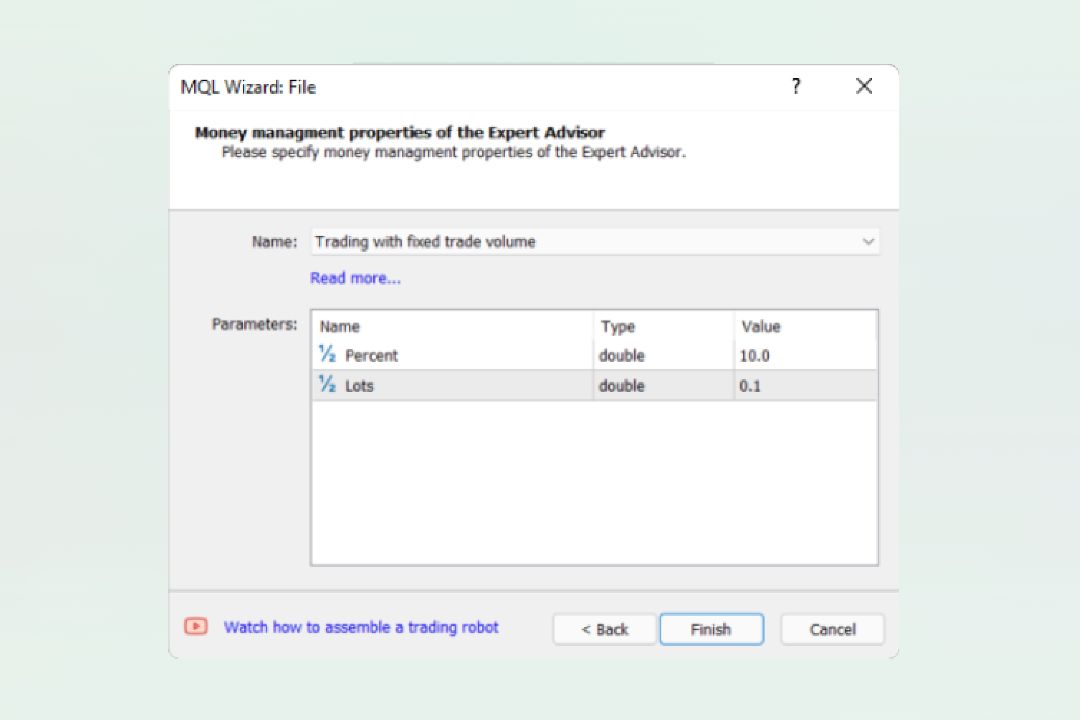
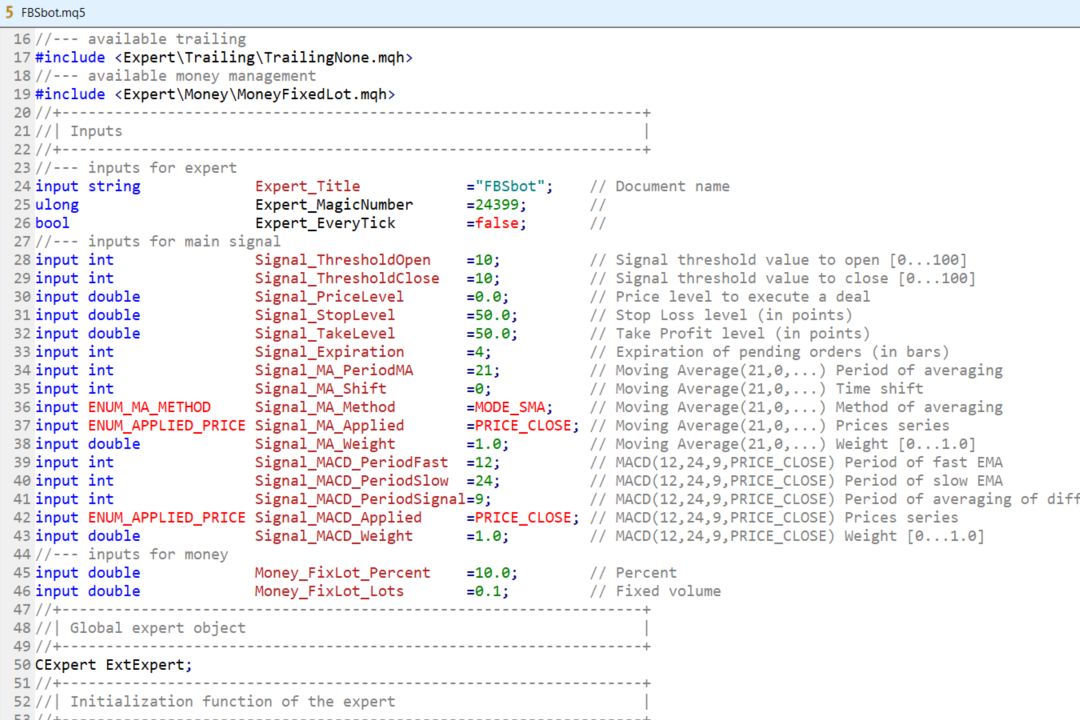
Setelah kita klik Finish, kita akan mendapatkan susunan kode yang terstruktur di MetaEditor. Ini adalah kerangka utama dari Expert Advisor kita.
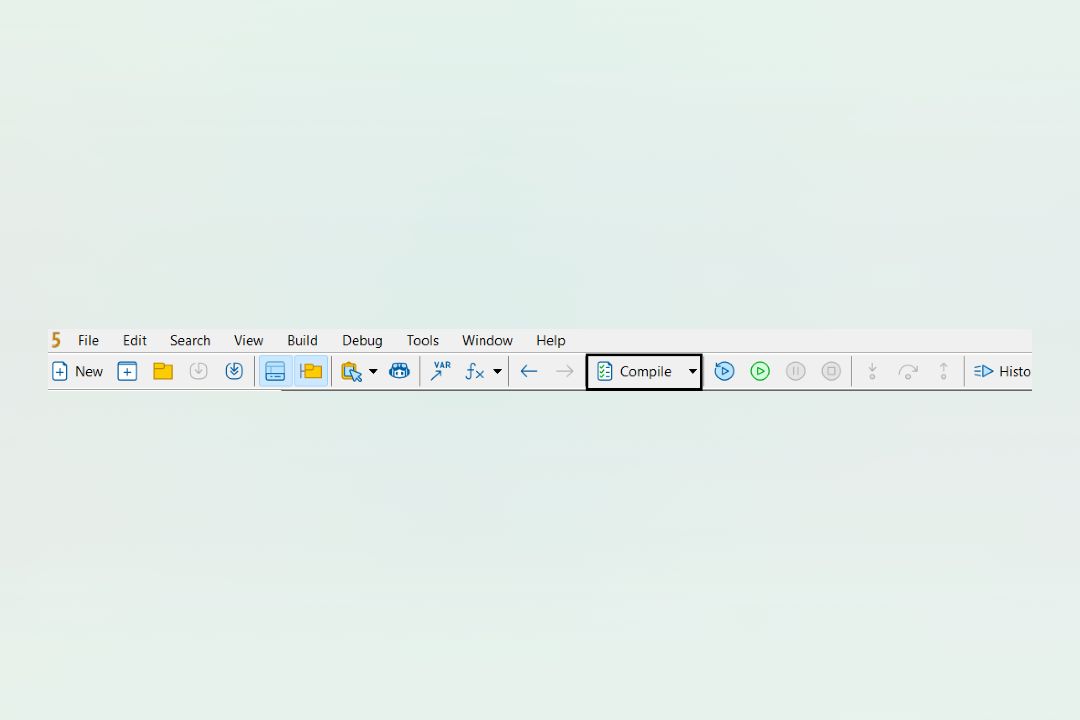
Lalu, bagaimana cara mengubah kode ini menjadi sebuah robot? Caranya sangat mudah, Anda cukup menekan tombol Compile. Langkah ini akan membuat sebuah file untuk robot Anda dan mentransfer kodenya langsung ke MT5.
Setelah itu, Anda bisa menemukan robot tersebut di dalam jendela “Navigator” pada MT5.
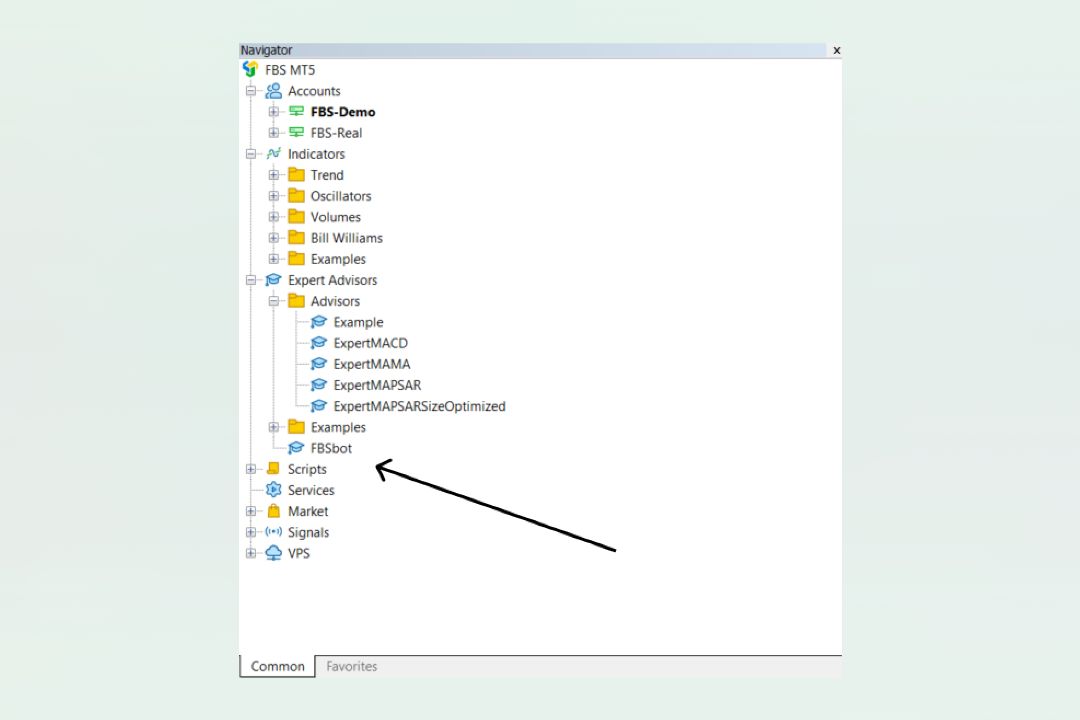
Anda bisa melakukan backtest pada robot trading tersebut dengan cara klik "Test" pada nama robotnya. Pilih parameter yang sesuai setelah jendela Strategy Tester terbuka, lalu tekan "Start." Anda bisa melihat hasil pengujian ini pada tab backtest.
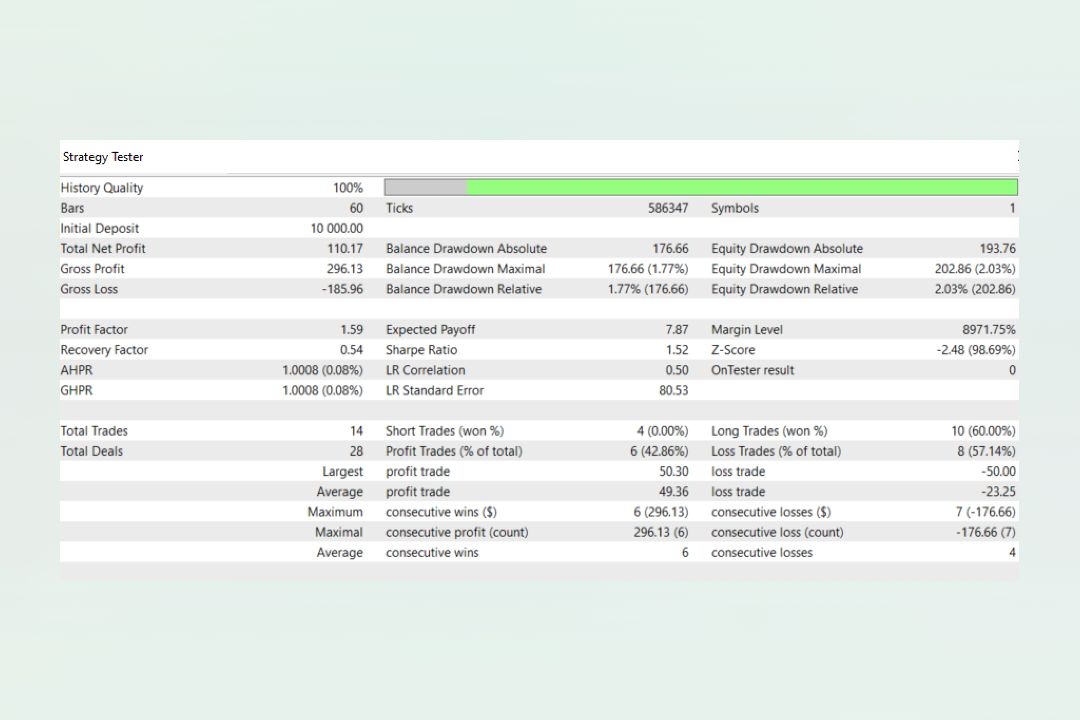
Sekarang, Anda sudah bisa membuat robot trading yang berfungsi penuh tanpa memerlukan keahlian atau pengalaman programming! Namun, jika Anda ingin Expert Advisor Anda menjalankan perintah yang lebih rumit, Anda tetap harus belajar cara melakukan coding dengan benar. Pada artikel-artikel selanjutnya di kursus ini, Anda akan mempelajari dasar-dasar memprogram robot pertama Anda di MQL5!
Ringkasan Materi
-
Library MQL5 Wizard berisi sekumpulan sinyal yang disediakan oleh indikator;
-
MetaEditor adalah lingkungan pengembangan strategi trading yang terintegrasi dengan platform MetaTrader 5;
-
Untuk mengubah kode Anda menjadi sebuah robot, Anda perlu menekan tombol “Compile”;
-
Anda bisa melakukan backtest pada robot trading Anda dengan mengklik "Test" pada nama robot tersebut. Pilih parameter yang sesuai setelah jendela Strategy Tester terbuka, lalu tekan "Start."