
Pernahkah kita bertanya-tanya mengapa sebagian trader langsung menyerah pada minggu-minggu awal mereka terjun ke pasar? Seringkali akar masalahnya bukan pada strategi teknikal yang buruk. Mereka tumbang karena persiapan teknis yang berantakan.
Saat grafik bergerak liar menyambut rilis berita ekonomi, kebingungan mencari tombol beli atau salah mengetik volume lot bisa berakibat fatal. Oleh karena itu, memiliki panduan memulai trading yang sangat terstruktur adalah fondasi mutlak. Kita tidak bisa sekadar mengunduh aplikasi lalu menekan tombol secara acak. Ada rangkaian proses teknis yang menuntut akurasi tingkat tinggi sebelum satu sen pun uang dipertaruhkan.
Mengapa Persiapan Platform Trading Sangat Krusial?
Banyak orang mengira kemampuan membaca arah tren adalah segalanya. Faktanya, kelambatan eksekusi akibat ketidaktahuan menggunakan platform sering menjadi biang kerugian terbesar. Kegagalan operasional ini nyata terjadi setiap hari.
Sebagai contoh kasus, seorang pemula melihat peluang emas saat harga saham jatuh. Namun, karena tidak tahu cara mengganti volume order dari lot standar (1.00) menjadi mikro lot (0.01), ia mengeksekusi pesanan dengan risiko seratus kali lipat lebih besar dari modal amannya. Dalam hitungan detik, akun tersebut terkena Margin Call. Menyiapkan segala sesuatunya sejak awal bertujuan untuk menghilangkan kesalahan konyol semacam ini. Penguasaan alat kerja memastikan kita bisa memfokuskan energi mental pada analisis murni.
Langkah Awal: Panduan Registrasi Akun Broker
Bagaimana mungkin kita bisa bertransaksi jika pintu gerbang pasarnya saja belum terbuka? Mengunduh perangkat lunak trading tanpa memiliki akun pialang sama tidak bergunanya dengan memegang kunci tanpa memiliki mobil. Broker bertindak sebagai jembatan tunggal yang meneruskan instruksi beli dan jual kita ke pasar uang global.
Proses mendaftar akun broker menuntut verifikasi identitas atau Know Your Customer (KYC) yang sangat ketat. Prosedurnya sama persis dengan membuka rekening tabungan di bank konvensional, rekam jejak identitas finansial harus jelas dan tervalidasi.
Langkah Praktis Pendaftaran di Pialang Global dan Lokal
Setiap pialang memiliki antarmuka situs yang berbeda, namun alur registrasinya selalu mengikuti standar regulasi finansial yang baku. Siapkan dokumen identitas resmi (KTP atau Paspor) dan bukti domisili terbaru (tagihan listrik, air, atau mutasi rekening bank yang mencantumkan nama dan alamat lengkap).
Berikut adalah panduan navigasi pendaftaran untuk beberapa pialang populer:
-
MIFX (Pialang Lokal Teregulasi): Kunjungi situs resmi mifx.com. Klik tombol "Buka Akun Live" di sudut kanan atas. Kita akan diminta mengisi data diri sesuai KTP, informasi pekerjaan, dan profil risiko keuangan. Proses verifikasinya sangat cepat karena terintegrasi dengan sistem kependudukan domestik. > Daftar Akun MIFX disini <
-
Exness: Akses domain resmi Exness (gunakan koneksi privat jika akses regional dibatasi oleh penyedia internet lokal). Pilih "Open Account", masukkan alamat email, dan buat kata sandi Personal Area. Setelah masuk ke dasbor utama, klik profil untuk melengkapi unggahan dokumen identitas sebelum bisa melakukan deposit. > Daftar Akun Exness disini <
- XM: Buka portal utama XM dan pilih "Buka Akun Riil". Formulir pendaftarannya sedikit lebih panjang karena menuntut detail pengalaman trading sebelumnya. Di tahap ini, pastikan kita memilih platform MT4 atau MT5 dan mata uang dasar (biasanya USD). > Daftar Akun XM disini <
Pilih jenis akun dengan spesifikasi Micro atau Standard untuk permulaan. Hindari akun Raw Spread atau Zero yang membebankan komisi per transaksi hingga kita benar-benar memahami kalkulasi biaya trading.
Mengamankan Kredensial: Persiapan Menghubungkan Akun ke MetaTrader
Setelah dokumen disetujui dan akun dinyatakan aktif, broker tidak lantas mengirimkan koper berisi uang tunai. Mereka mengirimkan aset digital yang jauh lebih krusial: kredensial akses server. Periksa kotak masuk email yang terdaftar atau melalui Dashboard Broker yang anda pilih.
Pialang akan mengirimkan tiga baris data teknis yang merupakan syarat mutlak untuk menghidupkan grafik harga. Tanpa ketiga elemen ini, koneksi ke pasar mustahil terjadi.
-
Nomor Akun (Login): Rangkaian digit angka unik yang menjadi identitas finansial kita di dalam peladen pialang.
-
Kata Sandi (Trading Password): Kunci rahasia untuk mengeksekusi pesanan. Pialang biasanya juga menyertakan Investor Password, yaitu kata sandi sekunder yang hanya bisa digunakan untuk memantau grafik tanpa hak eksekusi beli atau jual. Jangan sampai tertukar.
-
Nama Server: Alamat spesifik peladen tempat akun kita bernaung. Misalnya, FBS-Real-7 atau Exness-MT5Trial-2. Mengabaikan detail kecil pada nama server ini adalah penyebab utama kegagalan login pada pemula.
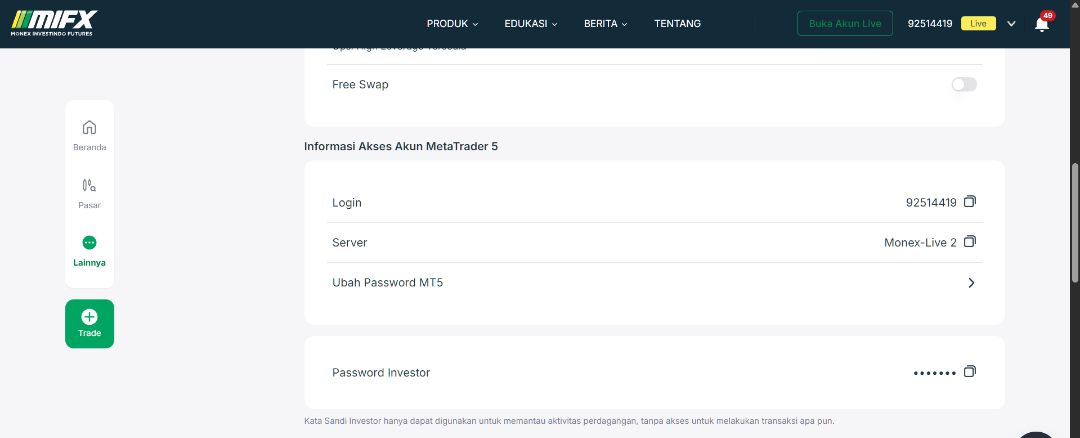
Simpan ketiga data ini dengan aman. Rangkaian informasi inilah yang akan kita gunakan untuk menyinkronkan aplikasi dengan ekosistem broker secara langsung.
Instalasi dan Pengaturan Dasar MetaTrader
Setelah anda mendapatkan Nomor Akun (Login), Kata Sandi dan Nama Server, anda perlu mendownload MetaTrader 4/5 baik dari website resmi MetaTrader maupun dari website Broker yang kalian pakai. Jika menggunakan Smartphone kami sarankan mendownload melalui PlayStore maupun AppStore.
Konfigurasi Workspace di Laptop atau Desktop
Layar monitor yang besar memberikan keunggulan visual mutlak untuk membaca tren jangka panjang. Unduh file instalasi Client Terminal langsung dari situs resmi broker yang dituju. Setelah proses instalasi tuntas dan aplikasi dibuka, layar utama biasanya langsung dibanjiri empat jendela grafik kecil berlatar hitam yang terus berkedip. Tampilan bawaan ini sangat menyita fokus visual.
Langkah praktis merapikan ruang kerja (workspace) agar lebih fungsional:
-
Tutup tiga jendela grafik yang tidak diperlukan dan maksimalkan satu jendela instrumen utama hingga memenuhi layar.
-
Klik kanan pada area grafik, pilih Properties, lalu ubah skema warna (Color Scheme) menjadi Black on White. Latar putih jauh lebih ramah di mata saat kita harus menatap pergerakan harga berjam-jam.
-
Tekan kombinasi tombol Alt+2 pada keyboard. Perintah ini langsung mengubah tipe grafik dari garis atau batang (bar chart) menjadi candlestick Jepang yang jauh lebih informatif.
-
Temukan dan klik ikon Chart Shift di bilah menu atas. Fitur ini menggeser batang harga terbaru sedikit ke kiri, memastikan pergerakan harga saat ini tidak menempel persis di ujung kanan monitor.
Sinkronisasi Mobilitas: Setup MetaTrader di Smartphone
Tidak selamanya kita duduk terpaku di balik meja kerja. Aplikasi seluler menjadi pelengkap wajib saat kita harus memantau posisi terbuka di tengah perjalanan. Unduh aplikasi resmi MetaTrader dari App Store atau Google Play.
Setelah terbuka, bersihkan menu Quotes dari tumpukan instrumen acak yang tidak relevan dengan fokus analisis kita. Buka menu pensil di pojok atas, pilih instrumen eksotis yang spread-nya lebar, lalu hapus semuanya. Sisakan instrumen dengan likuiditas tinggi seperti pasangan mata uang EUR/USD atau komoditas unggulan seperti XAU/USD (emas) agar layar ponsel tidak penuh sesak.
Saat membaca arah tren di ponsel pintar, biasakan menggunakan orientasi lanskap (layar mendatar). Posisi mendatar memberikan perspektif rentang waktu historis yang lebih luas dibandingkan tampilan potret standar yang sangat sempit.
Menghubungkan Platform dengan Broker: Studi Kasus MIFX
Aplikasi MetaTrader hanyalah sebuah antarmuka grafis belaka jika tidak memiliki koneksi ke penyedia likuiditas pasar. Kita membutuhkan entitas pialang atau broker untuk menyalurkan pesanan kita ke pasar riil. Sebagai contoh teknis langsung, mari kita gunakan prosedur pada broker MIFX.
MIFX dipilih di sini murni sebagai studi kasus operasional. Broker ini memiliki struktur peladen (server) lokal yang sering digunakan trader domestik, serta telah teregulasi Bappebti. Langkah integrasi servernya pada dasarnya identik dengan entitas pialang lain di seluruh dunia. Proses integrasi akun menuntut presisi mutlak; salah eja satu karakter saja pada nama server akan memunculkan peringatan kegagalan otorisasi (Invalid Account).
Cara teknis memasukkan kredensial akun trading:
-
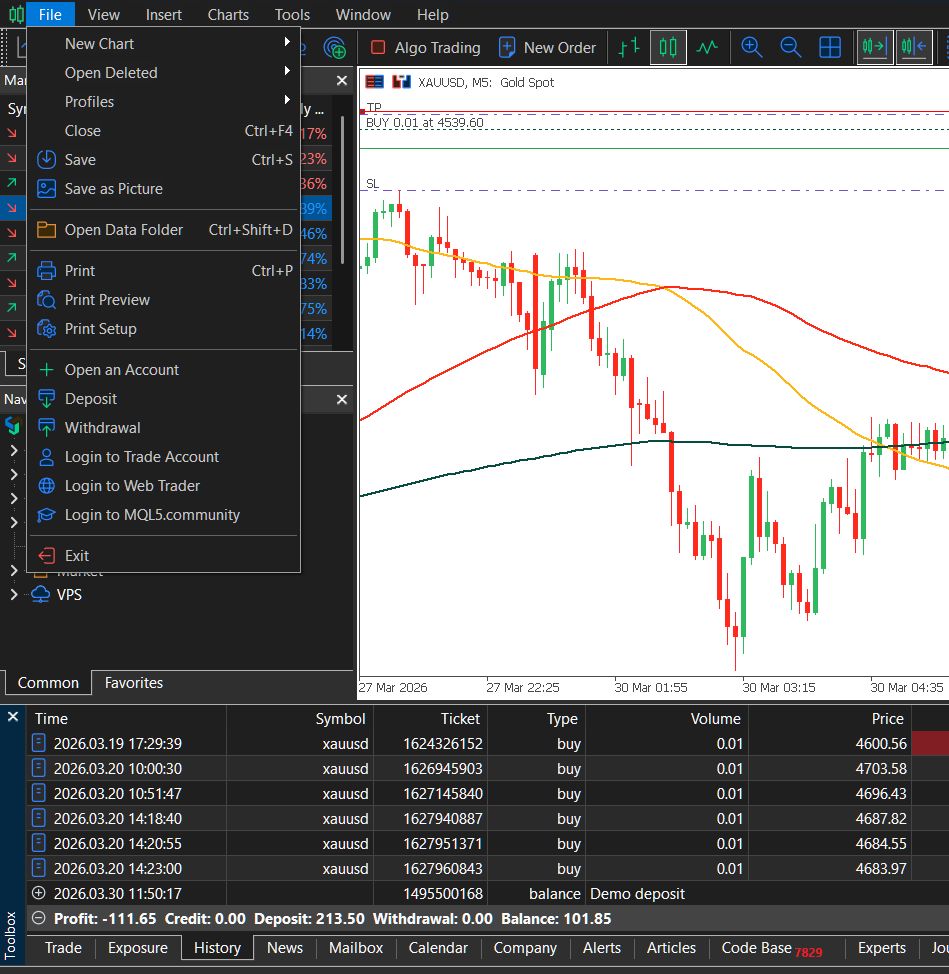
Buka menu File di pojok kiri atas MetaTrader versi desktop, lalu pilih Login to Trade Account.
-
Ketik nomor Login (berupa deretan digit angka) beserta kata sandi yang dikirimkan ke email terdaftar. Perhatikan penggunaan huruf besar dan kecil.
-
Fokus pada kolom Server. Jangan mengetik asal. Masukkan nama server persis seperti panduan email broker, misalnya MIFX-Live atau MIFX-Demo bergantung pada jenis akun yang aktif.
-
Periksa pojok kanan bawah layar aplikasi. Jika muncul indikator koneksi berupa palang hijau dan biru beserta angka kecepatan dalam satuan kilobytes, platform sepenuhnya siap digunakan. Palang merah menandakan kegagalan jaringan atau kata sandi yang keliru.
Eksekusi Pasar: Mulai Jual Beli dengan Terukur
Layar sudah bersih. Server sudah terkoneksi sempurna dengan broker. Langkah teknis vital berikutnya adalah memahami mekanisme antarmuka pesanan (order window). Menekan tombol beli ('Buy') atau jual ('Sell') adalah pekerjaan termudah di dunia. Mengatur parameter risiko di dalam pesanan tersebut adalah keterampilan teknis tersendiri yang menyelamatkan modal.
Mari gunakan contoh kasus nyata di pasar. Anggap saja harga pasar emas (XAU/USD) saat ini sedang diperdagangkan di level harga 2000.00. Analisis teknikal menunjukkan probabilitas harga akan memantul naik. Kita memutuskan untuk membuka posisi beli (Buy) dengan volume terkecil sebesar 0.01 lot demi menjaga batas risiko harian.
Prosedur teknis membuka pesanan terukur:
-
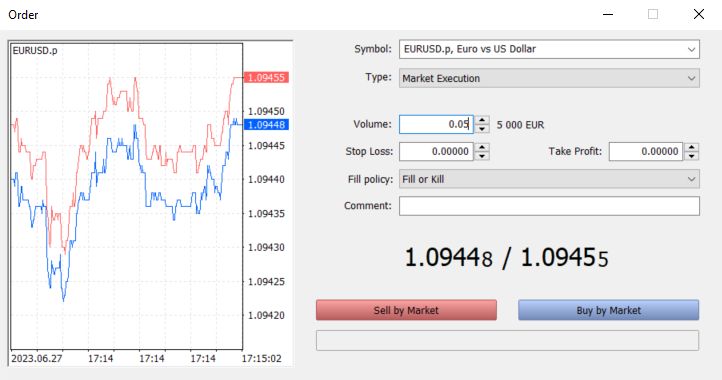
Tekan tombol F9 di keyboard untuk memanggil jendela New Order di tengah layar.
-
Periksa kembali kolom Symbol. Pastikan instrumen yang tertera benar-benar XAU/USD, bukan instrumen lain yang sedang aktif di latar belakang.
-
Blok angka pada kolom Volume, lalu ketik manual 0.01. Jangan pernah membiarkan kolom ini berisi angka acak bawaan sistem.
-
Isi kolom keamanan wajib, yaitu Stop Loss (batas rugi). Jika rencana membatasi kerugian di 50 pips, ketik angka 1995.00.
-
Isi kolom Take Profit (batas untung). Jika target keuntungan rasional berada 100 pips di atas harga masuk, ketik angka 2010.00.
-
Klik tombol biru bertuliskan Buy by Market untuk mengirimkan instruksi seketika ke peladen broker.
Mengenal Variasi Order Lanjutan
Selain eksekusi instan, platform juga menyediakan fitur Pending Order untuk memesan harga di masa depan. Kita tidak perlu begadang menunggu harga mencapai titik tertentu.
Misalnya, jika harga emas saat ini 2000.00 dan kita hanya ingin membeli jika harga turun lebih dulu ke 1980.00. Ubah kolom Type di jendela order dari Market Execution menjadi Pending Order. Pilih opsi Buy Limit, masukkan harga 1980.00, lalu atur batas rugi dan target keuntungan. Sistem akan otomatis memasang jaring penangkap harga di level tersebut tanpa campur tangan manual lebih lanjut.
Manajemen Portofolio Lewat Jendela Terminal
Pekerjaan teknis belum usai setelah pesanan berhasil terkirim ke pasar. Jendela Terminal (atau Toolbox di MT5) di bagian paling bawah layar menjadi panel kendali instrumen kita. Di sinilah tersaji deretan data finansial real-time: saldo awal (Balance), dana riil mengambang (Equity), serta sisa jaminan transaksi (Free Margin). Angka-angka ini akan terus berdetak seiring fluktuasi harga pasar detik demi detik.
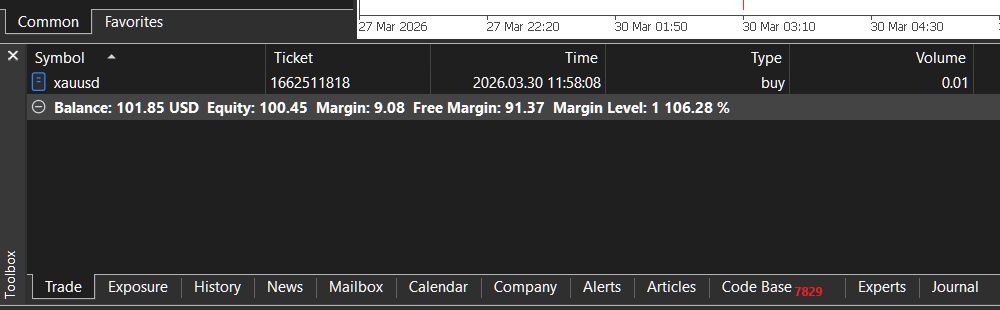
Pantau kolom tingkat margin (Margin Level) dengan sangat cermat saat memiliki posisi aktif. Persentase ini adalah nyawa akun trading. Jangan membiarkan angka tersebut turun drastis mendekati batas 100%. Situasi ini adalah alarm merah teknis bahwa akun mulai kehabisan napas untuk menahan gejolak posisi yang sedang merugi. Membaca pergerakan metrik ini secara objektif jauh lebih mendesak daripada panik sekadar melihat warna merah pada kolom profit.
Tab riwayat transaksi (Account History) juga sama pentingnya. Di sinilah semua rekam jejak jual beli yang telah tertutup disimpan rapi. Klik kanan pada area kosong di dalam tab tersebut, pilih All History, lalu tarik laporannya sebagai bahan evaluasi mingguan. Sistem pencatatan otomatis ini memastikan kita tahu persis posisi mana yang paling sering merugi dan di jam berapa kesalahan eksekusi sering terjadi.
Keberhasilan dalam instrumen finansial berisiko tinggi sangat bergantung pada disiplin eksekusi. Tidak ada celah bagi tindakan coba-coba tanpa arah. Dengan mempraktikkan keseluruhan panduan memulai trading ini secara konsisten sejak tahap pengaturan aplikasi, kita berhasil menyingkirkan hambatan teknis yang tidak perlu. Saat layar antarmuka sudah sepenuhnya bersahabat, manajemen risiko sudah terotomatisasi lewat pengisian parameter yang ketat, kita bisa membiarkan probabilitas pasar melakukan tugasnya.